中华网家电
设为书签Ctrl+D将本页面保存为书签,全面了解最新资讯,方便快捷。
还在一页页滑动桌面找小艺App?很多鸿蒙用户不知道,小艺的唤醒方式不止一种。作为鸿蒙系统级AI助手,小艺支持语音、长按、圈选等多种唤醒方式。不同场景都有省事的打开方法,今天一次性说清楚。
1、手机App太多不好找?一声“小艺小艺”随时就位
不少人习惯使用小艺的桌面图标,但是手机App装多了,每次来回翻页特别麻烦,尤其是双手占用的时候,根本腾不出手点屏幕。现在直接呼唤"小艺小艺",不用碰手机、不用找图标,查天气、问导航、播音乐、记灵感,小艺都能帮你搞定。在「设置-小艺-唤醒与对话」,开启语音唤醒并录好声纹即可,大家还可以根据自己的习惯自定义专属唤醒词。
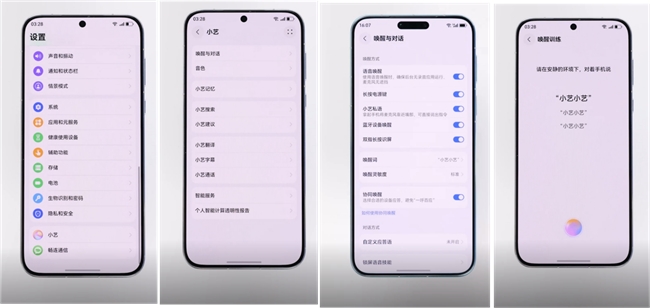
在「设置-小艺」,打开「唤醒与对话」开关,进行唤醒训练后,可通过语音唤醒小艺进行问答
2、公共场合不方便出声?长按导航条、电源键唤醒小艺
身处安静的图书馆、正在开会,或者拥挤嘈杂的地铁,不方便语音唤醒,大家可以在手机任意界面长按屏幕底部中间的导航条,或者长按电源键,就能无声唤起小艺,唤起小艺后也可以打字输入指令。想要快速记录会议要点、新建待办提醒、临时查阅资料,全程安静操作,不会打扰身边人。而且锁屏状态下也能直接用,不用先解锁手机、不用自己手动多步操作,真的很省心。
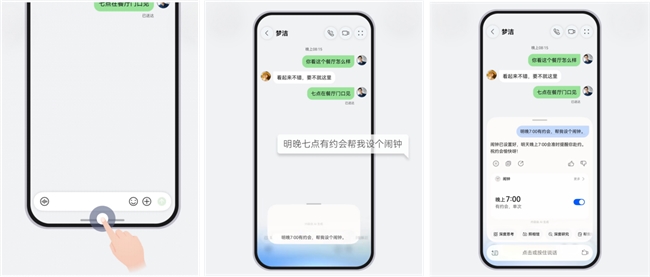
长按屏幕底部导航条,快速唤醒小艺,可用语音或文字向小艺发送指令
3、想把图片表格转成Excel?把图片拖给小艺就行
想把图片上的表格变成可编辑Excel?别再手敲了!长按图片,拖到屏幕底部的导航条后,点击“表格提取”,几秒钟就能生成一个可编辑的Excel文件。不只是表格,图片、文档、网页链接都能直接拖给小艺或者转发分享给小艺,支持内容解读、翻译、文本总结、格式转换等操作,日常办公效率能提升不少。
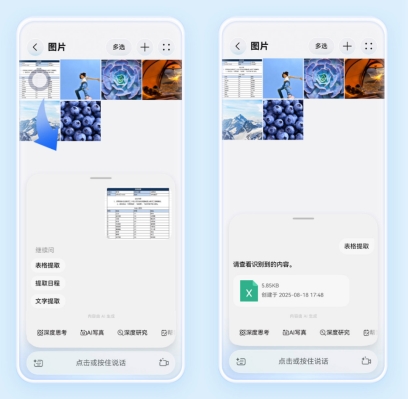
把图片拖入光洞,小艺即可识别,进行文字或表格提取
4、刷到不认识的东西还在截图搜索?指关节圈选小艺秒答
刷网页遇到看不懂的网络热梗、逛种草帖看到不认识的单品、外出拍到一只叫不出名字的动物,以前得截图→保存→打开搜索引擎→粘贴→搜索,一套流程下来好奇心减半。现在,用指关节在屏幕上圈选对应内容,点“问问小艺”,小艺就能精准识别、搜索、解读。圈哪里答哪里,查信息又快又准。
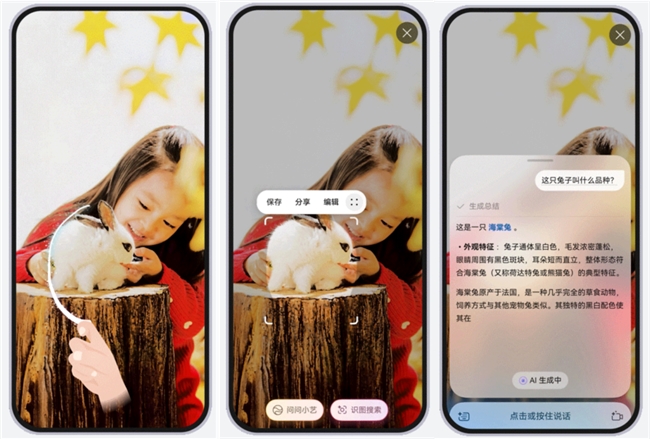
无需唤醒,只需在屏幕上圈中内容,小艺即可识别进行问答
5、想翻看之前的对话记录?点开小艺App查看完整聊天会话
通过手势、语音快速唤起小艺很方便,但这类快捷方式不会展示完整历史对话。如果你需要找回小艺写过的文案、之前记下的灵感,或是接着上次话题继续沟通,直接点击桌面上小艺App图标,进入完整对话页面,所有聊天记录随时翻看。
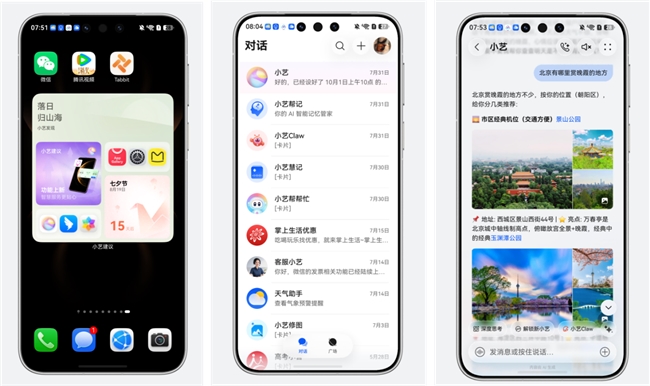
点击桌面小艺App,即可进入小艺对话页面
还不知道怎么唤醒小艺的鸿蒙用户赶紧来试试!不同的使用场景选用不同的唤醒方式,华为小艺用起来会更自然顺手,也会带来更省心、更便捷的智能体验。
免责声明:市场有风险,选择需谨慎!此文仅供参考,不作买卖依据。
责任编辑:kj015